

Como forma de apoiar a educação, os negócios e o marketing digital, o Google fornece consistentemente produtos de alta qualidade totalmente gratuitos. O Formulários Google é um ótimo exemplo disso.
É claro que, quando comparado às principais plataformas pagas, pode ficar aquém. No entanto, para formulários e pesquisas básicas, ele faz o trabalho sem problemas e é a maneira mais prática de fazê-lo.
Neste artigo você aprenderá passo a passo como utilizá-lo e descobrirá mais sobre essa ferramenta que auxilia estudantes, profissionais e empresas no mundo todo. Vamos mergulhar!
Baixe esta postagem digitando seu e-mail abaixo
Como funciona o Formulários Google e quem pode usá-lo?
Google Forms é um aplicativo para criação e gerenciamento de formulários, lançado oficialmente em 2012. Sua plataforma é online (SaaS) e gratuita para todos os usuários do Google.
Embora haja uma opção para aprimorar o serviço assinando um Google Workspace plano (anteriormente G Suite), nenhuma funcionalidade extra é adicionada.
O que você recebe são alguns bônus para empresas, incluindo maior armazenamento no Google Drive, novas opções de segurança, controle administrativo sobre contas e suporte 24 horas por dia, 7 dias por semana.
Baixe esta postagem digitando seu e-mail abaixo
O que é que isso pode fazer?
O Formulários Google oferece vários modelos e recursos. Com ele, você pode criar:
- Pesquisas;
- Pesquisas;
- Formulários de contato;
- Avaliações (incluindo questões de múltipla escolha, abertas ou quantitativas).
E isso não é tudo. Com um pouco de criatividade, você pode dar ainda mais funções aos formulários. É possível criar sistemas básicos de cadastro de vendas, apresentar termos de consentimento de forma intuitiva e muito mais. Você pode até desenvolver pequenos jogos narrativos!
Como criar um formulário no Formulários Google?
Criar seu Formulário Google é muito mais simples do que você imagina. Basta seguir o guia passo a passo abaixo!
1. Acesse o site do Formulários Google
Para iniciar o processo, visite o site oficial Site do Formulários Google. Você chegará à página inicial do serviço, que oferece tanto a opção Pessoal quanto a incluída no Google Workspace. Por enquanto, vamos escolher a segunda opção: “Ir para Formulários”.
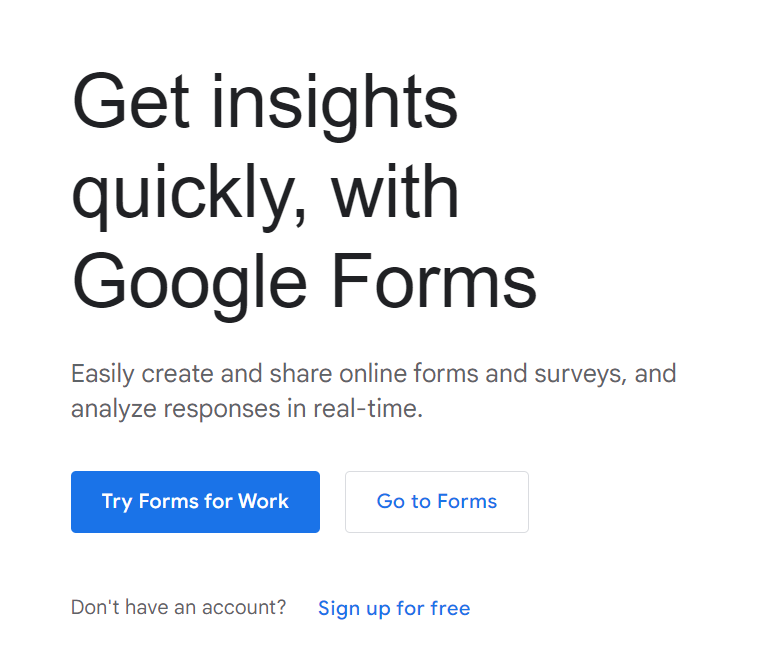
Para acessá-lo, você precisa estar logado em uma conta do Google. Certifique-se de usar uma conta de sua preferência ou crie uma nova.
2. Escolha um modelo ou inicie um novo formulário
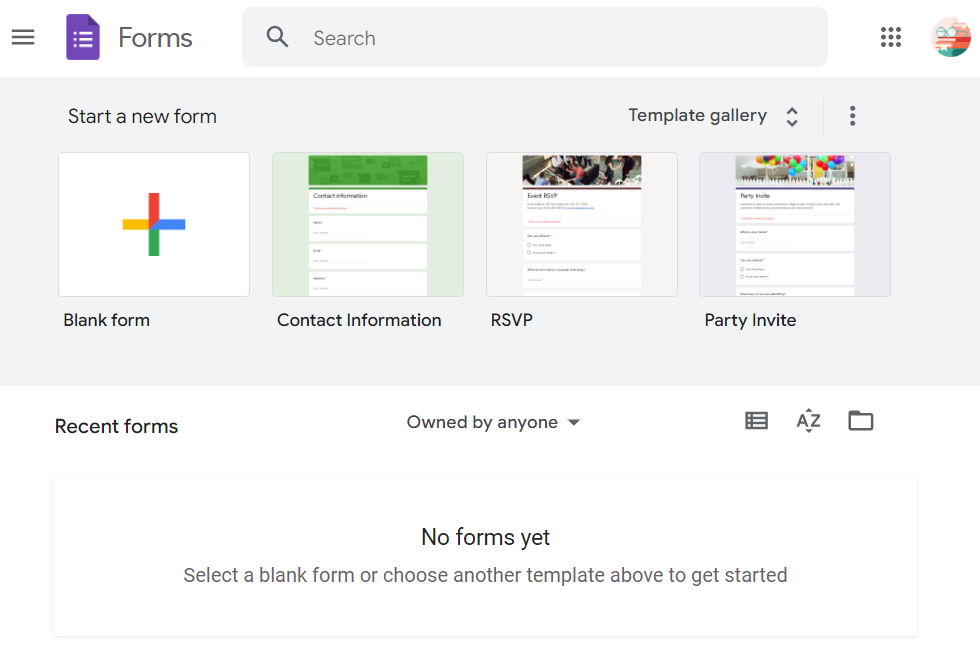
Na próxima página, o Google apresentará alguns modelos de formulário pré-fabricados para você usar e, abaixo deles, os formulários mais recentes que você criou. Para deixar nosso tutorial mais intuitivo, criaremos um formulário do zero clicando na primeira opção: “Formulário em branco”.
3. Escreva o conteúdo do formulário
Agora você está no editor de formulários, onde títulos, descrições, perguntas e respostas são criados e editados.
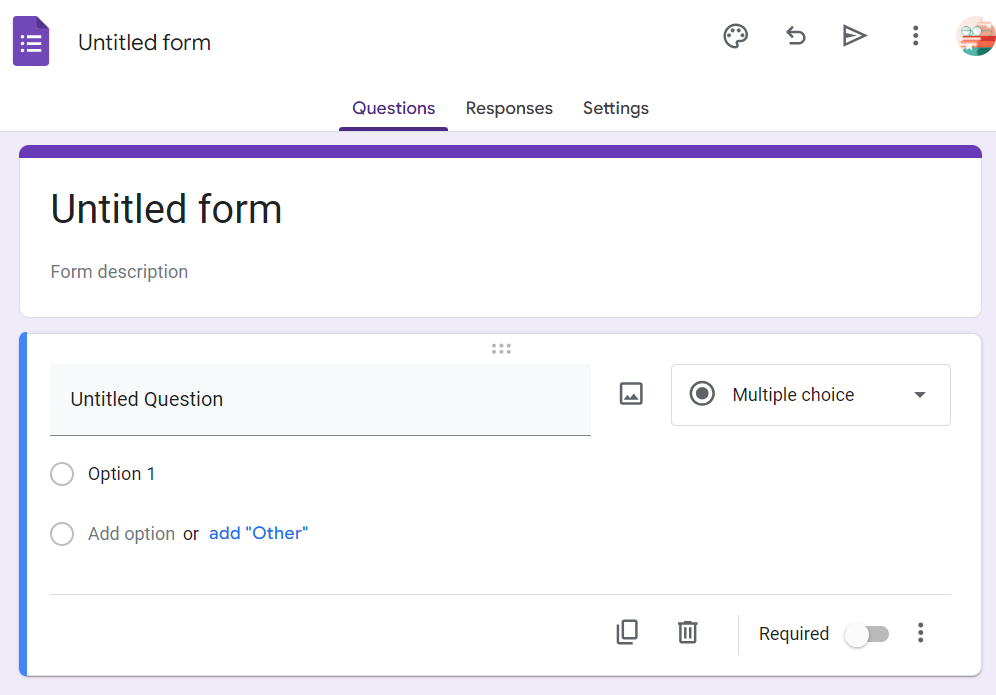
No primeiro bloco você pode escrever o título e a descrição do seu formulário, que deverá fornecer uma explicação concisa de sua finalidade e instruções. Na barra lateral você tem acesso às seguintes ferramentas:
- Adicionar pergunta: Cria um novo bloco de perguntas;
- Perguntas de importação: Permite utilizar questões já criadas em outros formulários;
- Adicione título e descrição: Inclui um novo bloco de título e descrição;
- Adicionar imagem: permite incluir uma imagem da câmera do seu computador, da web (URL) ou da sua conta Google;
- Adicionar vídeo: permite pesquisar e adicionar vídeos do YouTube;
- Adicionar seção: inclui uma nova seção com título e descrição para a criação de formulários de várias etapas.
Ao adicionar um bloco de perguntas, diversas opções estarão disponíveis, como resposta curta, múltipla escolha, caixa de seleção e muito mais.
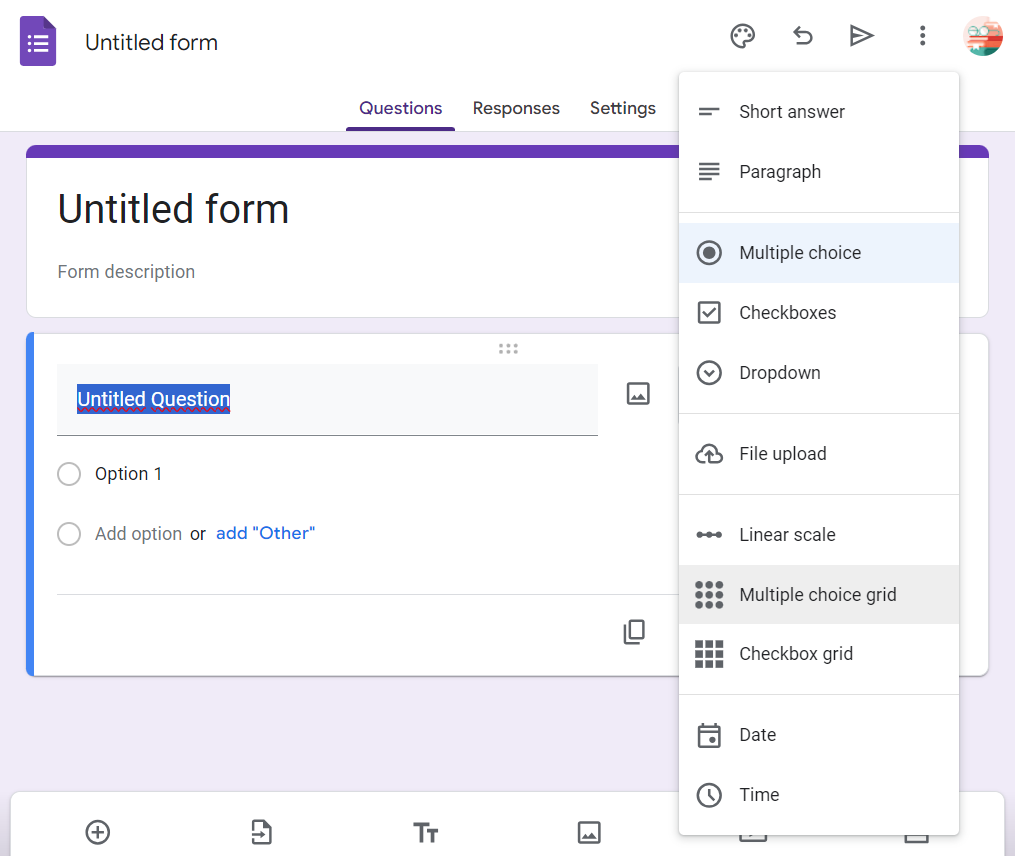
Você também pode escolher se a resposta será obrigatória ou não, bem como organizar suas perguntas clicando e arrastando-as para a posição desejada.
4. Personalize a aparência
Ainda no editor, clique no ícone da paleta de pintura no canto superior esquerdo (Personalizar tema) para acessar as opções de estilo.
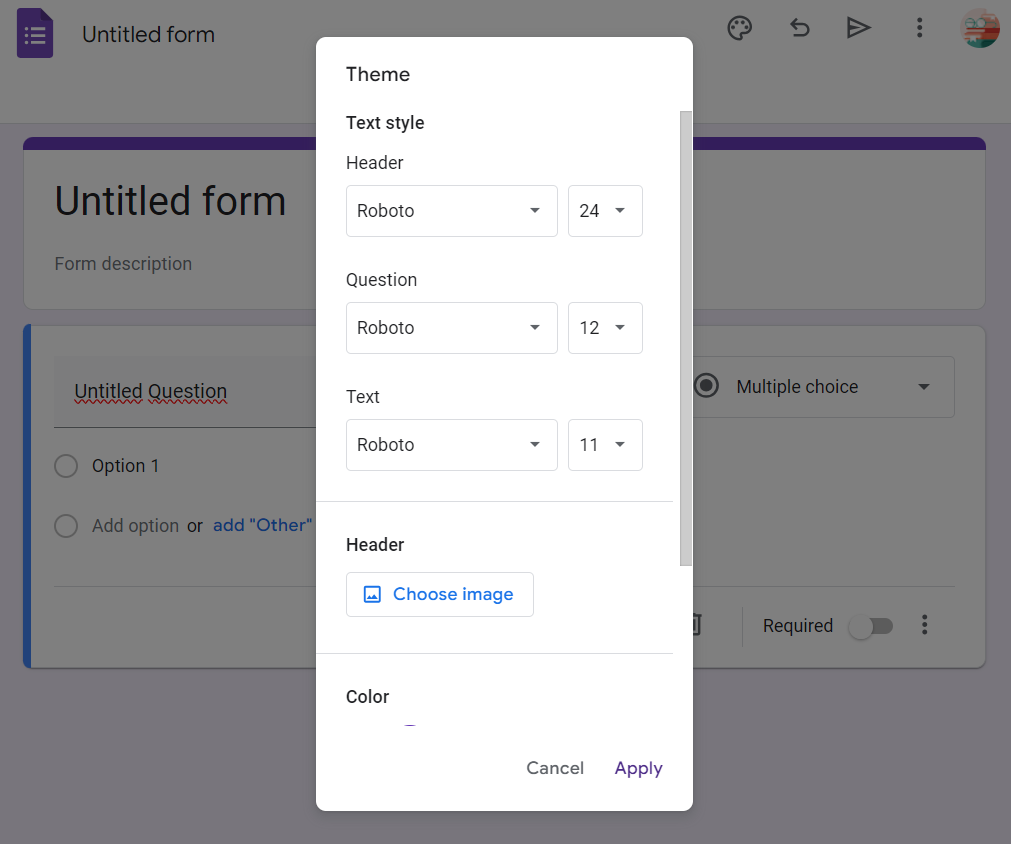
O Formulários Google permite adicionar uma imagem de cabeçalho, escolher a cor do tema (bordas e botões) e ajustar a tonalidade do fundo, que também segue a cor do tema. Além disso, existem opções de fontes disponíveis para o texto.
5. Visualize
Para garantir que seu formulário tenha a aparência desejada, você pode visualizá-lo clicando no ícone de olho no cabeçalho do editor.
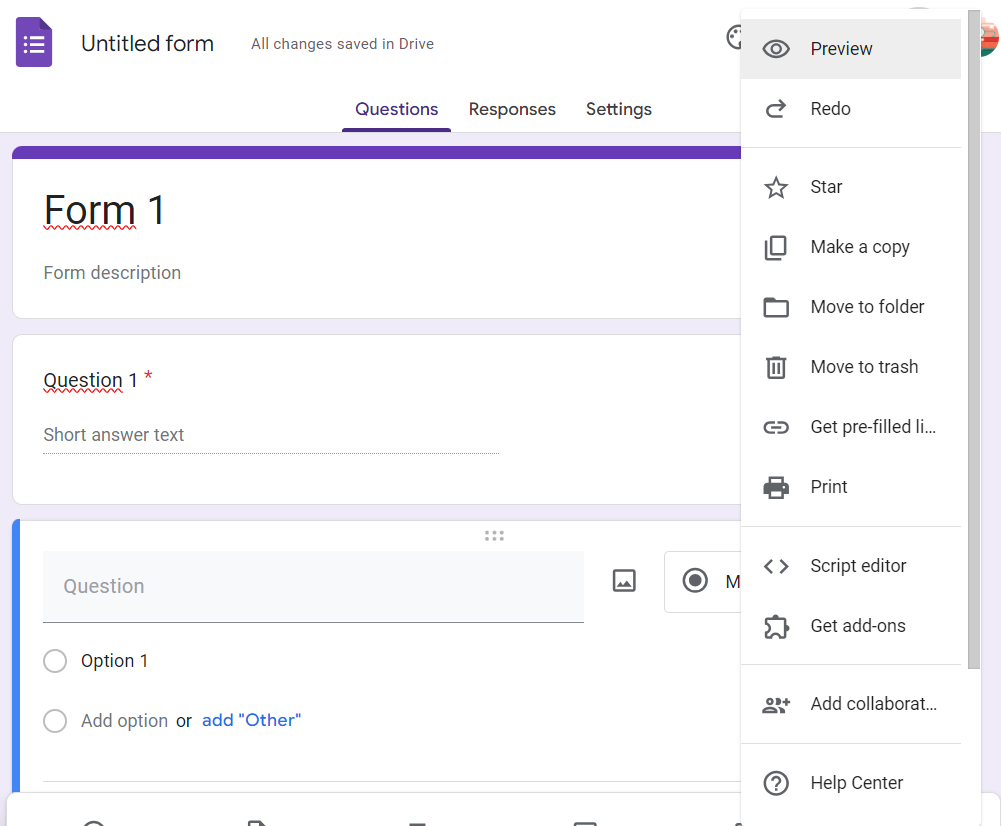
Uma nova guia será aberta, exibindo seu formulário exatamente como os entrevistados o verão. Caso seja necessário algum ajuste, basta retornar à aba do editor e fazer as atualizações.
6. Configure a operação do formulário
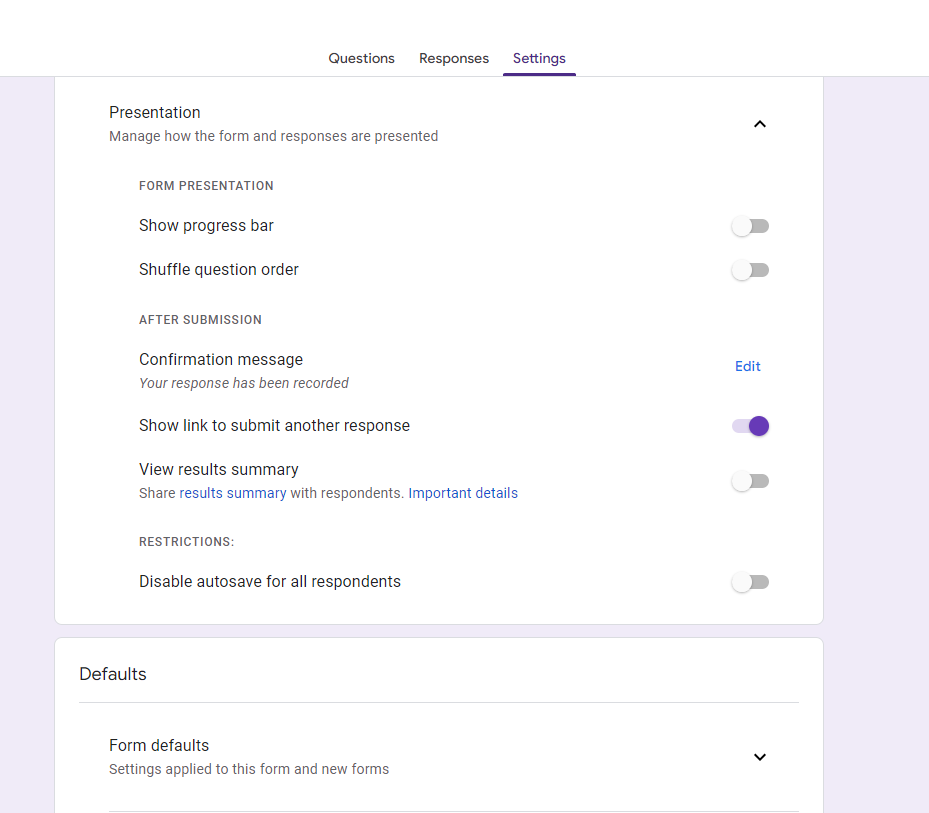
Ao clicar na aba de configurações no cabeçalho, o painel de configurações aparecerá na tela.
No Em geral guia, você tem as seguintes opções:
- Colete e-mails: Os e-mails dos entrevistados são salvos;
- Responder recibos: Uma cópia das respostas é enviada aos respondentes.
- Limite a 1 resposta: os entrevistados precisarão fazer login no Google e só poderão enviar o formulário uma vez.
- Editar após o envio: permite que os entrevistados editem suas respostas após enviar o formulário.
- Visualize gráficos de resumo e respostas de texto: os entrevistados podem ver suas respostas mais tarde.
No Apresentação guia, as opções são:
- Mostrar barra de progresso: Uma barra é exibida indicando a seção do formulário onde o respondente está.
- Ordem aleatória das perguntas: As perguntas são exibidas aleatoriamente.
- Mostrar link para enviar outra resposta: Quando esta opção está marcada, um link é exibido no final do formulário, permitindo outro envio de resposta.
Após escolher as opções, você também pode criar uma mensagem de confirmação que será exibida imediatamente após os participantes enviarem suas respostas.
Na última aba, Testes, ao habilitar a opção “Criar teste”, seu formulário começará a contar respostas corretas e incorretas. Dentro deste recurso, você tem as seguintes opções:
- Exibir pontuação imediatamente após o envio: mostrado ao respondente logo após enviar as respostas.
- Exibir pontuação posteriormente, após revisão manual: O resultado é enviado posteriormente, pelo seu comando direto (esta opção ativa a coleta de e-mail).
- Permitir que os entrevistados vejam perguntas incorretas: somente perguntas respondidas incorretamente são exibidas aos respondentes.
- Permitir que os entrevistados vejam as respostas corretas: somente as perguntas respondidas corretamente são exibidas aos respondentes.
- Permitir que os entrevistados vejam as pontuações: O total de pontos obtidos é exibido aos usuários.
Depois de ajustar as opções como achar melhor, basta clicar “Salvar”.
7. Compartilhe seu formulário
Após concluir a edição e configuração do seu formulário, basta clicar no botão “Enviar” botão no canto superior direito do editor. Ao fazer isso, uma nova caixa de diálogo aparecerá com algumas opções finais.
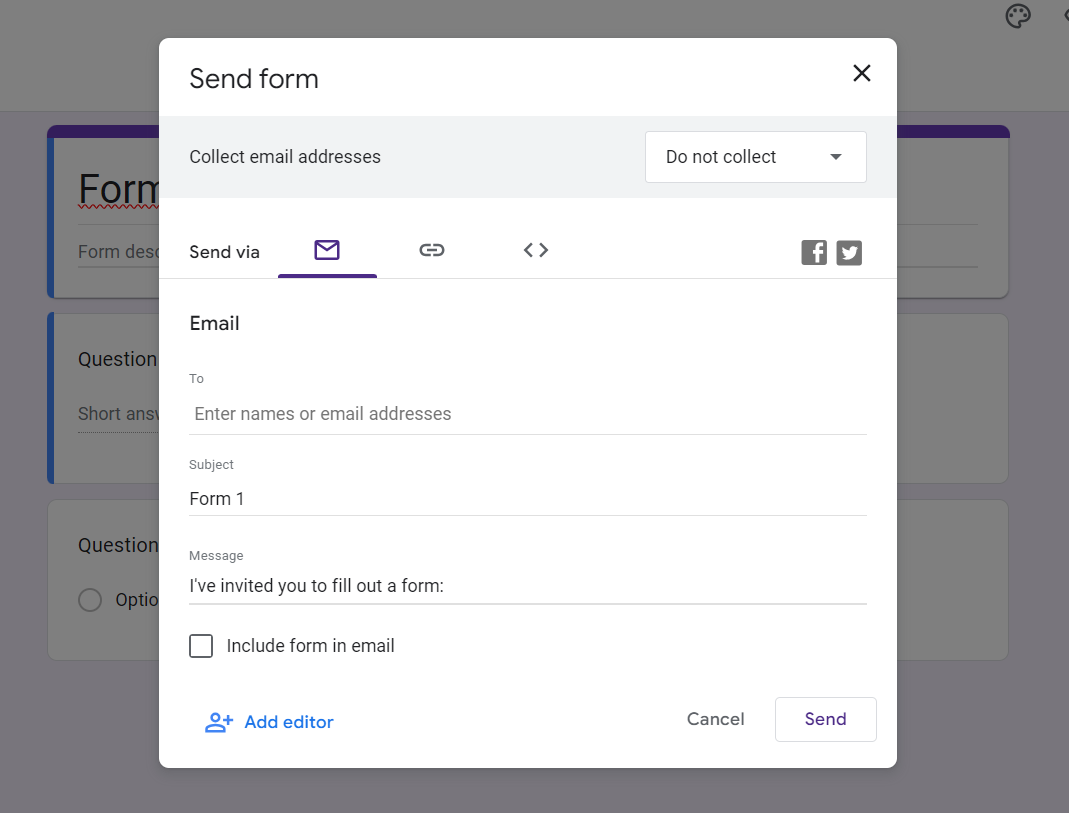
Selecionar a opção “Coletar e-mails” reunirá automaticamente os endereços de e-mail que você forneceu antecipadamente. Logo abaixo, você pode ver a seção “Enviar por”, onde o Formulários Google oferece três maneiras de compartilhar seu formulário:
- E-mail: você precisará especificar o(s) destinatário(s) (que podem ser vários), o assunto (ou título do e-mail) e uma mensagem.
- Link: é gerado um link para você compartilhar seu formulário em postagens personalizadas em redes sociais, chats, mensagens ou outros conteúdos.
- Incorporar HTML: Um código HTML é gerado para você incorporar seu formulário em seu site ou plataforma online.
- Compartilhar no Facebook: uma postagem no Facebook é gerada.
- Compartilhar no Twitter: uma postagem no Twitter é gerada.
Sinta-se à vontade para usar qualquer um ou todos esses métodos. No final da caixa de diálogo, também existe a opção “Adicionar colaboradores” para permitir que outros usuários editem seu formulário.
Como rastrear os resultados do seu Formulário Google
Depois de algum tempo, você desejará verificar o andamento das respostas do Formulário Google. Para fazer isso, basta revisitar a página inicial do Formulários Google e clicar no seu formulário, que estará listado em “Formulários recentes”.
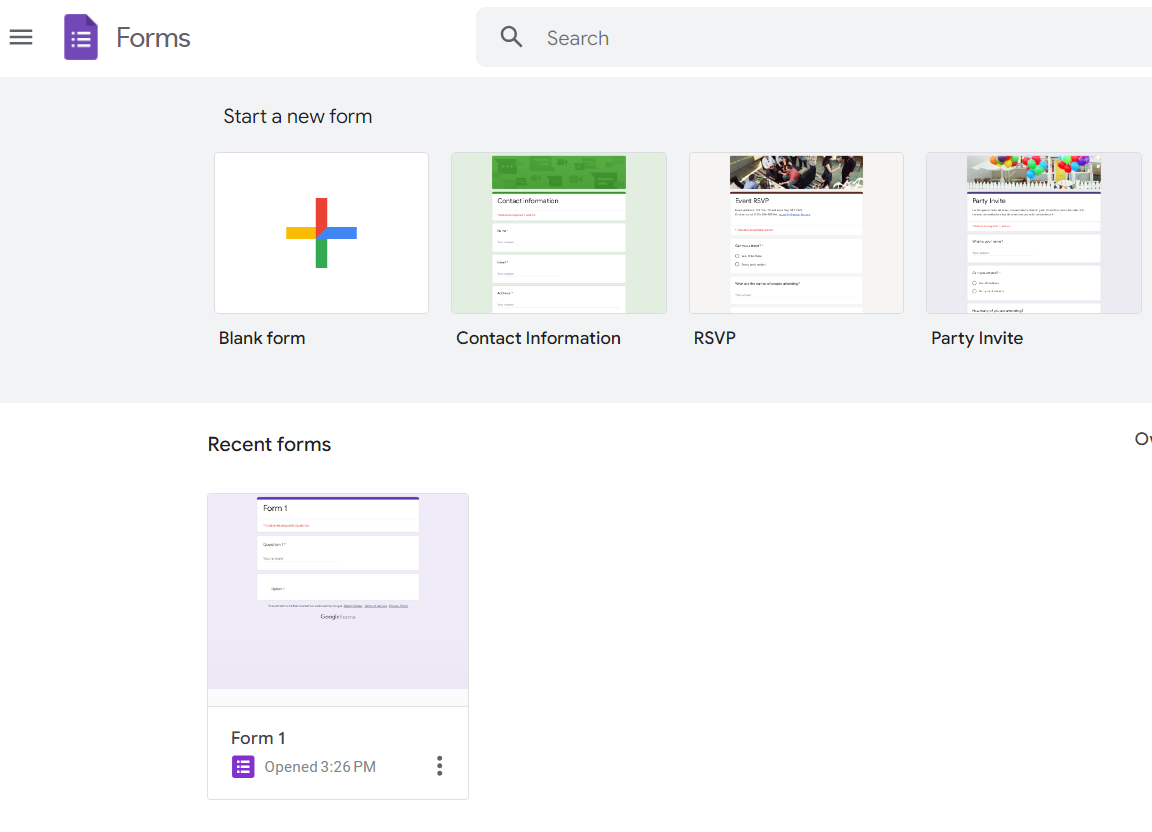
Você será levado de volta ao editor, mas desta vez, clique no botão “Respostas” aba. Lá você encontrará os resultados coletados para cada pergunta do seu formulário, apresentados em forma de gráficos.
À direita do título da aba, é exibido o número de respondentes, e logo abaixo dele, você pode desabilitar a opção “Aceitando respostas” para interromper os envios. Ao fazer isso, aparecerá uma mensagem indicando que o formulário foi fechado.
Na mesma área, você também pode clicar no menu (três pontos) para receber notificações por e-mail, baixar respostas, imprimir ou excluir dados (caso queira refazer a pesquisa, inscrição ou teste).
Por fim, clicando no ícone do Planilhas Google à esquerda do menu, você pode exporte todos os dados para uma planilha.
Como tornar meus formulários mais seguros?
Atualmente, o Google não fornece serviços CAPTCHA nativos para seus formulários, mas podemos improvisar criando algo semelhante.
O que faremos aqui é gerar uma seção antes das perguntas com um teste básico para garantir que seus respondentes sejam realmente humanos. A solução é simples e você pode aprender como fazer isso abaixo:
1. Crie uma nova seção em seu formulário
Acesse seu formulário e, no editor, selecione a última pergunta. Em seguida, adicione uma nova seção clicando na última opção do menu lateral.
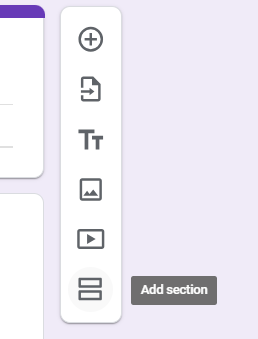
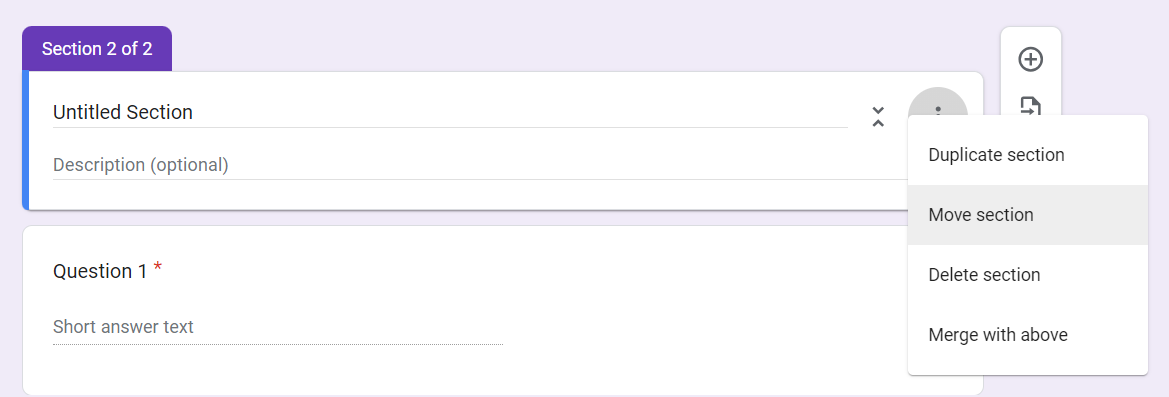
Esta nova seção (geralmente chamada de “Seção sem título”) deve vir antes das perguntas. Para reordená-lo, clique no menu da seção recém-criada e selecione “Mover seção”.
Na próxima tela, arraste a nova seção para o topo e clique em “Salvar”.
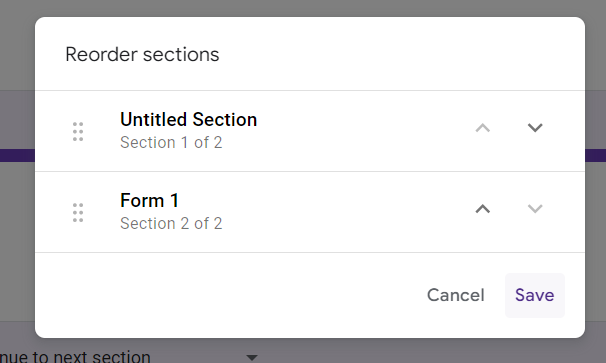
A seguir, aproveite para criar um nome de sua preferência para a nova seção inicial. Aqui, optamos por “Verificação de Segurança”.
2. Crie uma pergunta de múltipla escolha com imagens
Na sua nova seção de segurança, crie uma pergunta clicando em “Adicionar pergunta” no menu lateral e selecionando a opção “Múltipla escolha”. Certifique-se de que a opção de resposta obrigatória esteja habilitada.
Aqui criaremos manualmente uma espécie de formulário CAPTCHA onde o usuário deverá escolher a única imagem que corresponde à solicitação.
Como exemplo, usaremos o texto “Selecione a foto que contém um semáforo”, mas você pode escolher qualquer texto que desejar, lembrando que posteriormente será necessário pesquisar imagens relacionadas.
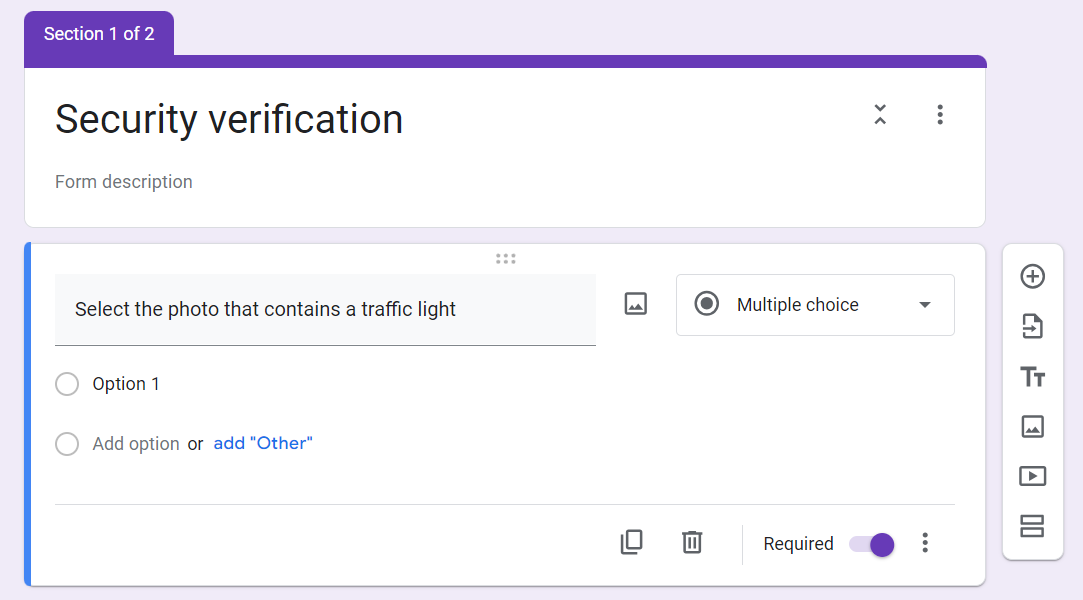
Nas opções, clique em “Adicionar imagens” (ícone da imagem) para escolher as fotos, seguindo a lógica utilizada.
Você pode encontrar fotos em um banco de imagens gratuito, como pixabay. come adicione-os via URL (clique com o botão direito na foto e copie o endereço da imagem).
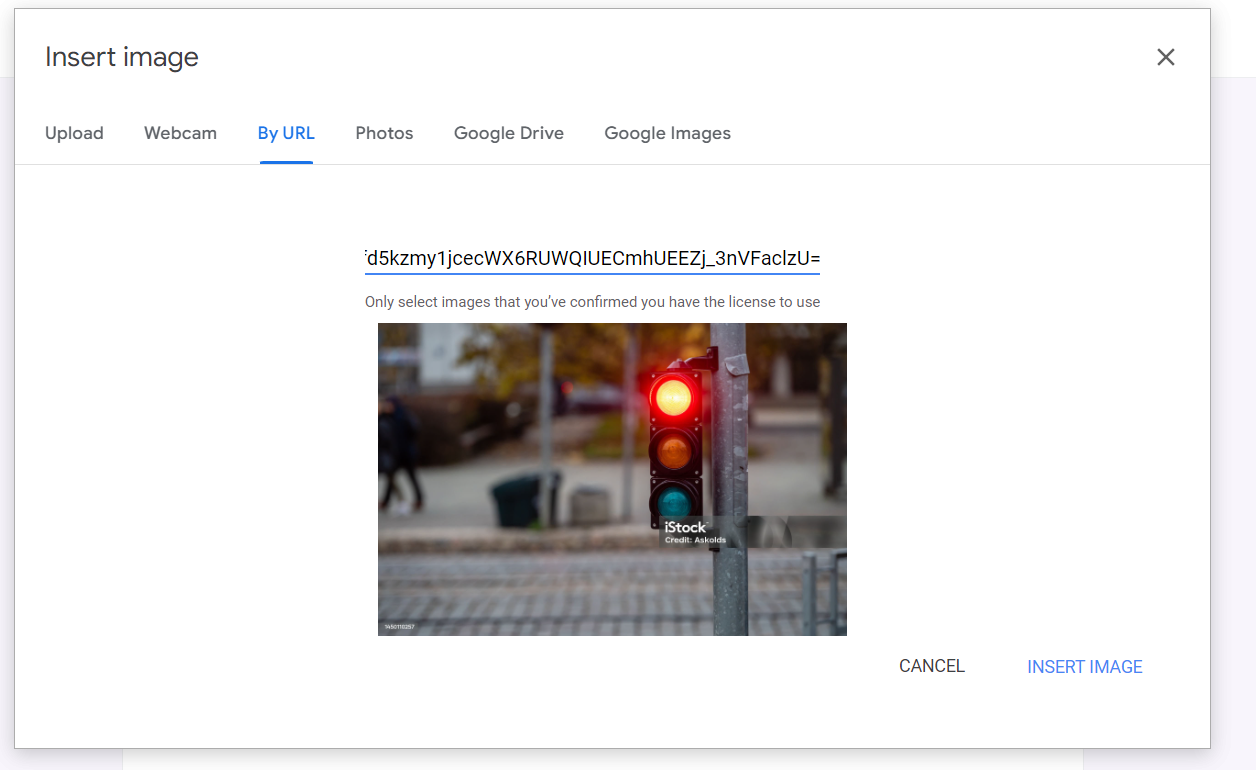
Adicione pelo menos mais três imagens semelhantes à correta (cuidado para não confundir as pessoas) e organize-as da maneira que achar melhor.
Evite colocar a resposta correta na primeira opção e, caso reordene as imagens, lembre-se de renomear as opções, mantendo-as sempre 1, 2, 3 e 4.
3. Crie uma seção para a página de resposta errada
Assim como fizemos antes, selecione o último bloco de perguntas e crie uma nova seção. Esta será a nossa página de respostas erradas. Você pode simplesmente chamá-lo de “Errado”.
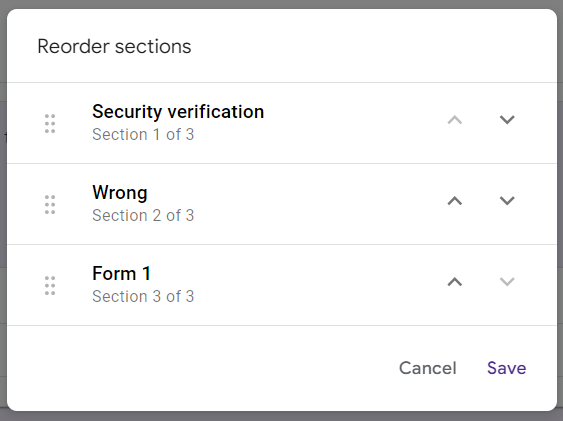
Mova a seção e posicione-a entre as outras duas. Não se esqueça de salvar!
4. Crie dois caminhos para a seção de segurança
Volte para o bloco da seção de segurança, clique no menu (três pontos ao lado da opção “Obrigatório”) e selecione “Vá para a seção com base na resposta”.
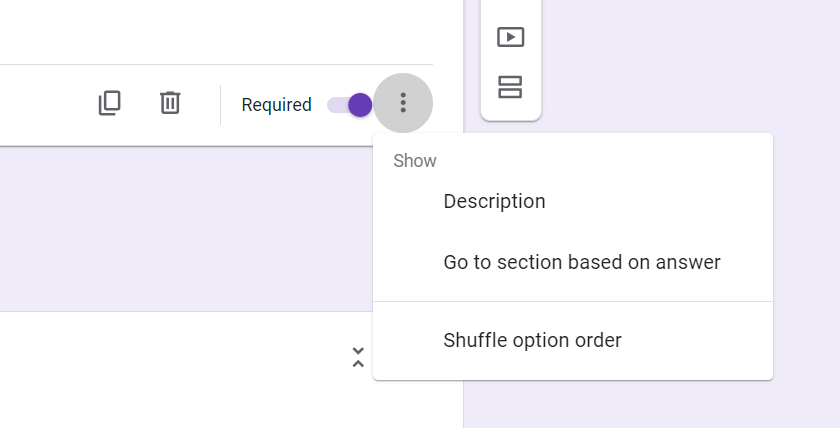
Para obter a resposta correta, selecione ir para a seção 3, onde seu formulário (que em nosso exemplo é intitulado “Formulário 1”) está localizado. Para outras respostas, marque ir para a seção 2 (Errado).
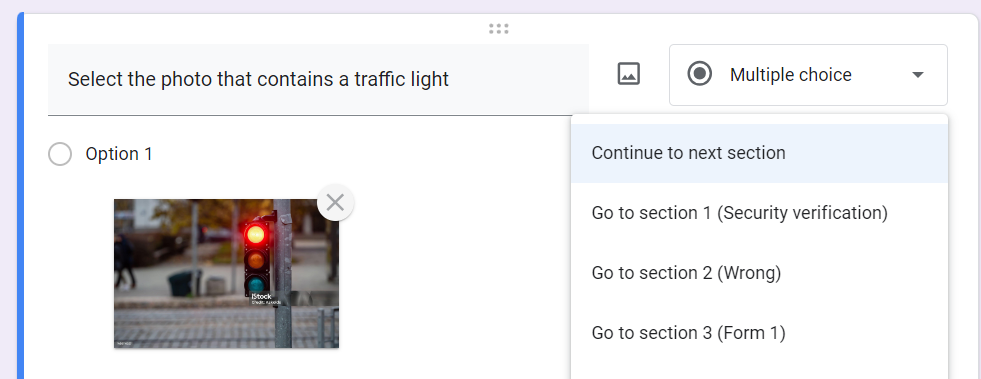
Agora, quem clicar na resposta errada será direcionado para a página designada. Quem clicar na resposta correta irá para o formulário. Acesse a prévia para testá-lo.
Isso é apenas um exemplo. Você pode usar outros recursos para criar diferentes estratégias de proteção. O limite é a sua criatividade.
Quais são as vantagens e desvantagens do Formulários Google?
O Formulários Google não é perfeito. Suas opções de customização, por exemplo, são bastante limitadas, o que significa que os formulários raramente se desviam da identidade um tanto formal da ferramenta.
Além disso, o aplicativo tem restrições quanto ao tamanho de texto e imagem, tornando-o potencialmente inadequado para projetos de grande escala.
Resumindo, o Formulários Google é uma ferramenta poderosa, principalmente considerando que é gratuito. Serve bem para usuários que precisam de pesquisas rápidas, enquetes ou registros simples. Sem dúvida, é a escolha certa para a criação de formulários online.
E por falar em formulários, como fazer com que alcancem públicos maiores de forma orgânica? Leia nosso novo e atualizado Guia de SEO para iniciantes!


