O Google Forms (Formulários Google) é uma das ferramentas gratuitas mais práticas e eficientes do ecossistema do Google. Seja para aplicar pesquisas de satisfação, coletar inscrições de eventos, aplicar testes ou captar leads para o seu negócio, a plataforma resolve a demanda sem burocracia técnica.
Embora existam softwares pagos com recursos de design mais avançados, o Formulários Google se destaca pela facilidade de uso, estabilidade e integração nativa com o Google Planilhas e ferramentas de automação.
Neste guia prático, você aprenderá o passo a passo completo para criar seu formulário do zero, configurar regras de segurança, analisar resultados e descobrir como integrar as respostas aos processos da sua empresa.
Como funciona o Google Forms e quem pode usar?
O Formulários Google é um aplicativo baseado na nuvem (SaaS) lançado pelo Google, acessível gratuitamente para qualquer pessoa que possua uma conta Google comum (@gmail.com) ou corporativa via Google Workspace.
Em contas empresariais do Google Workspace, o formulário ganha camadas extras de governança, permitindo restringir o preenchimento apenas para colaboradores da organização, além de integrar com permissões centralizadas no Google Drive.
O que você pode criar com a ferramenta?
- Pesquisas de mercado e satisfação (NPS): Coleta contínua de feedback de clientes e colaboradores.
- Formulários de contato e captação de leads: Registro rápido de dados para orçamentos e interesse em produtos.
- Inscrições em eventos e treinamentos: Controle de presença e confirmações.
- Testes avaliativos com notas automáticas: Questionários educativos com gabarito e atribuição de pontuação.
- Controle operacional interno: Registro simples de despesas, solicitações de compras ou check-ins de rotina.
Passo a Passo: Como Criar um Formulário no Google Forms
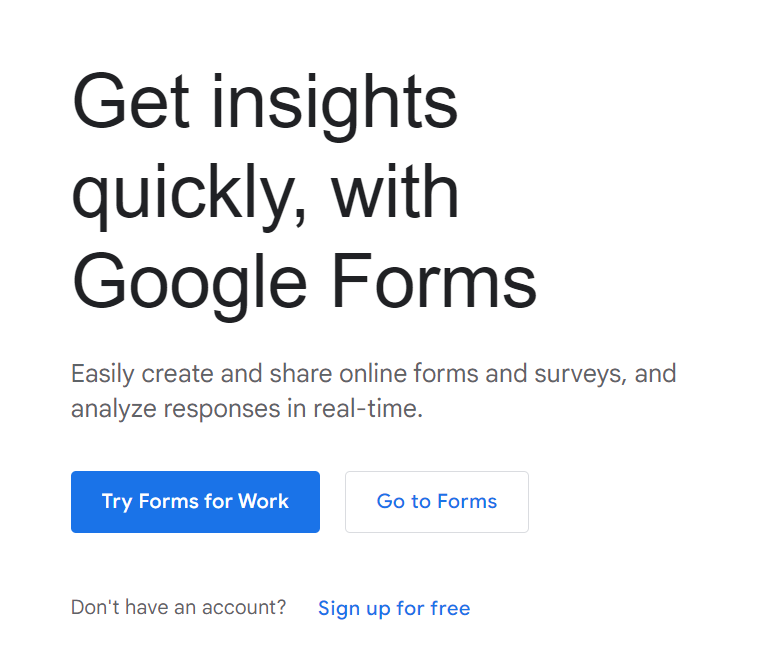
1. Acesse a plataforma oficial
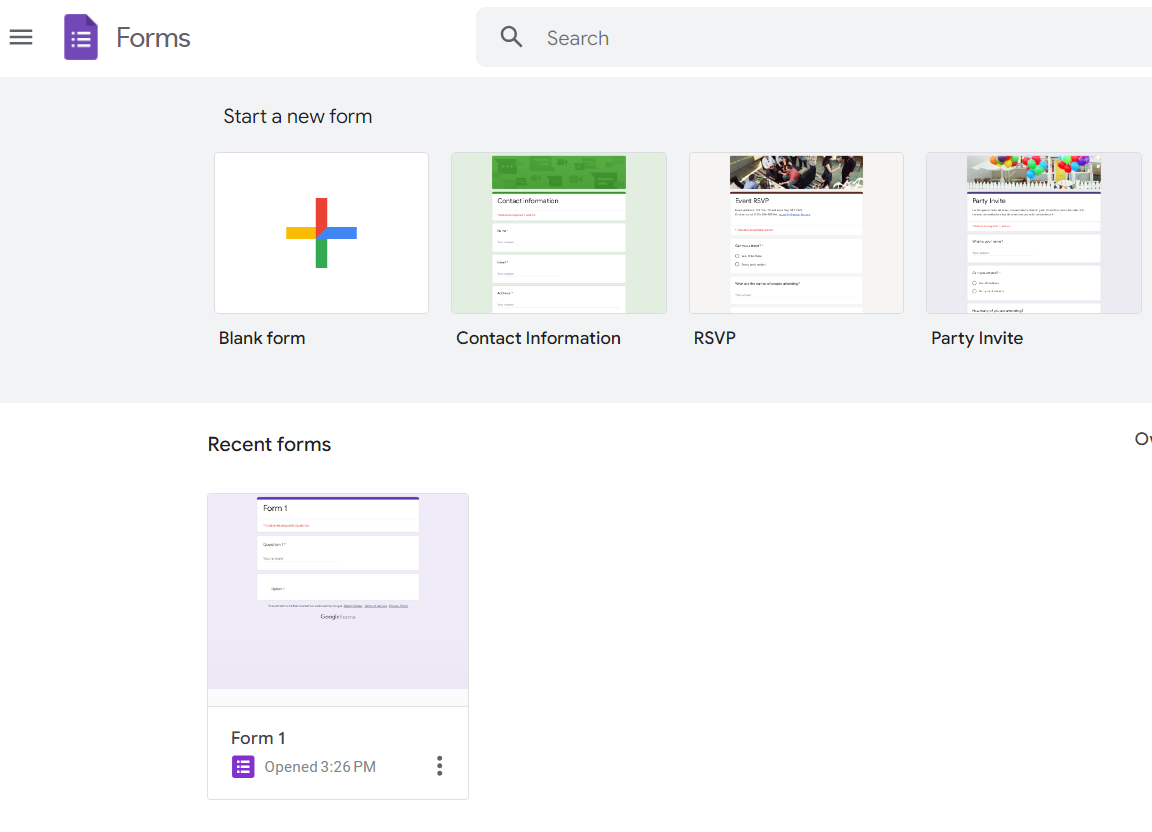
Para começar, acesse a página oficial do Google Forms logado na sua conta Google corporativa ou pessoal.
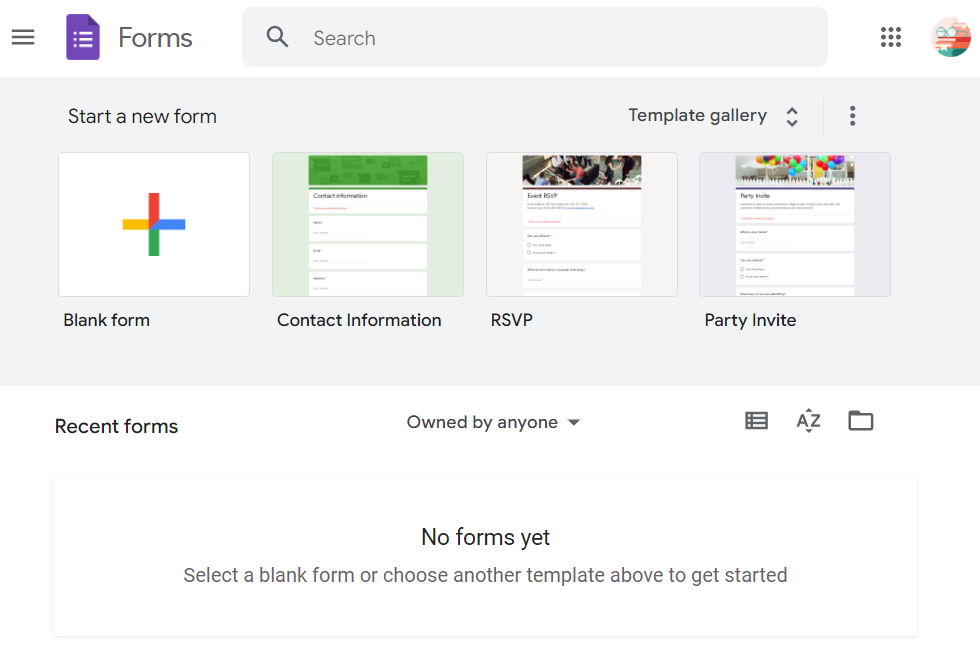
2. Escolha um modelo pronto ou inicie em branco
O Google disponibiliza uma galeria de templates com modelos prontos (convites, feedback de eventos, informações de contato). Para personalizar exatamente com o objetivo do seu projeto, clique na opção “Formulário em branco” (ícone de + colorido).
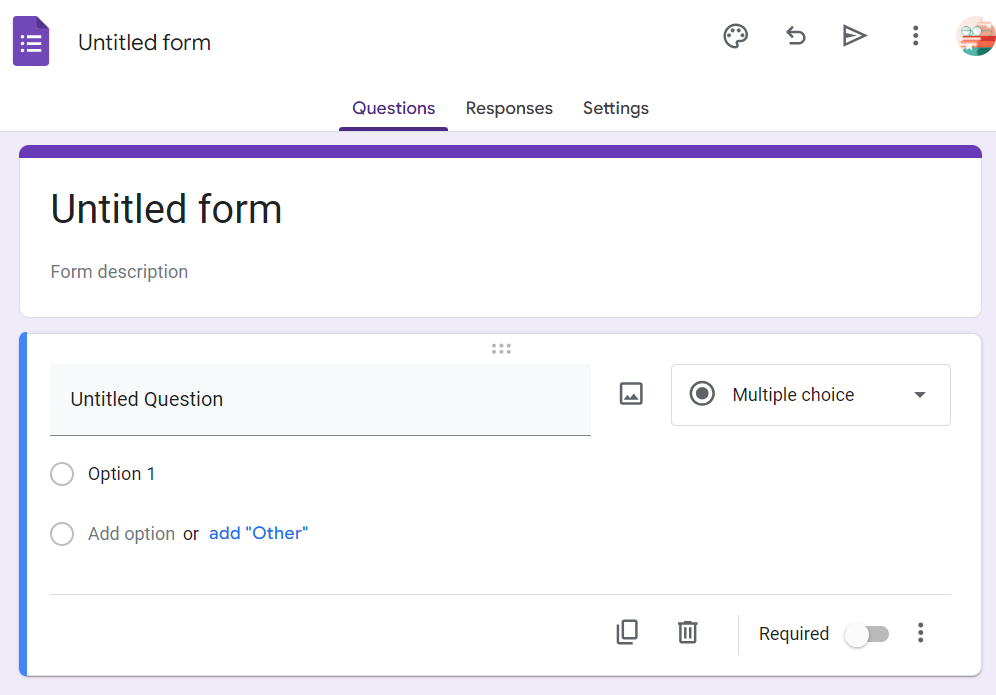
3. Estruture o conteúdo e os tipos de perguntas
No editor principal, defina o Título do formulário e uma Descrição clara informando ao respondente o motivo daquela coleta e o tempo estimado de preenchimento.
Na barra de ferramentas lateral, você encontra as opções de formatação:
- Adicionar pergunta: Cria uma nova caixa de questão.
- Importar perguntas: Reaproveita blocos de questionários criados anteriormente.
- Adicionar título e descrição: Cria separadores de contexto.
- Adicionar imagem ou vídeo: Insere materiais ilustrativos diretamente do YouTube ou do computador.
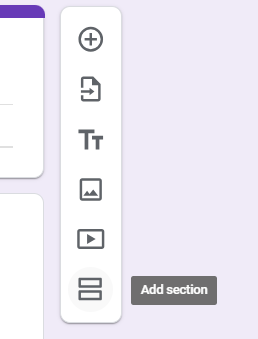
- Adicionar seção: Divide formulários longos em várias etapas para não cansar o usuário.
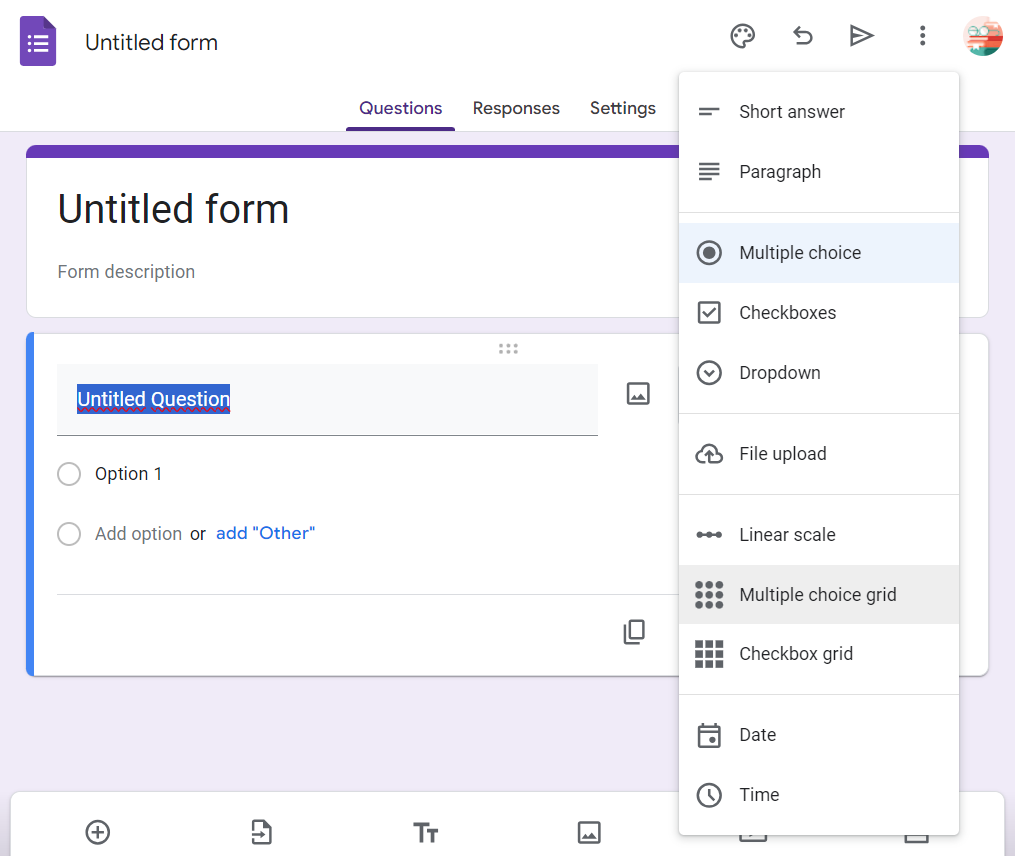
Ao configurar uma pergunta, você pode escolher entre diversos formatos: resposta curta, parágrafo, múltipla escolha, caixas de seleção, escala linear ou upload de arquivos.
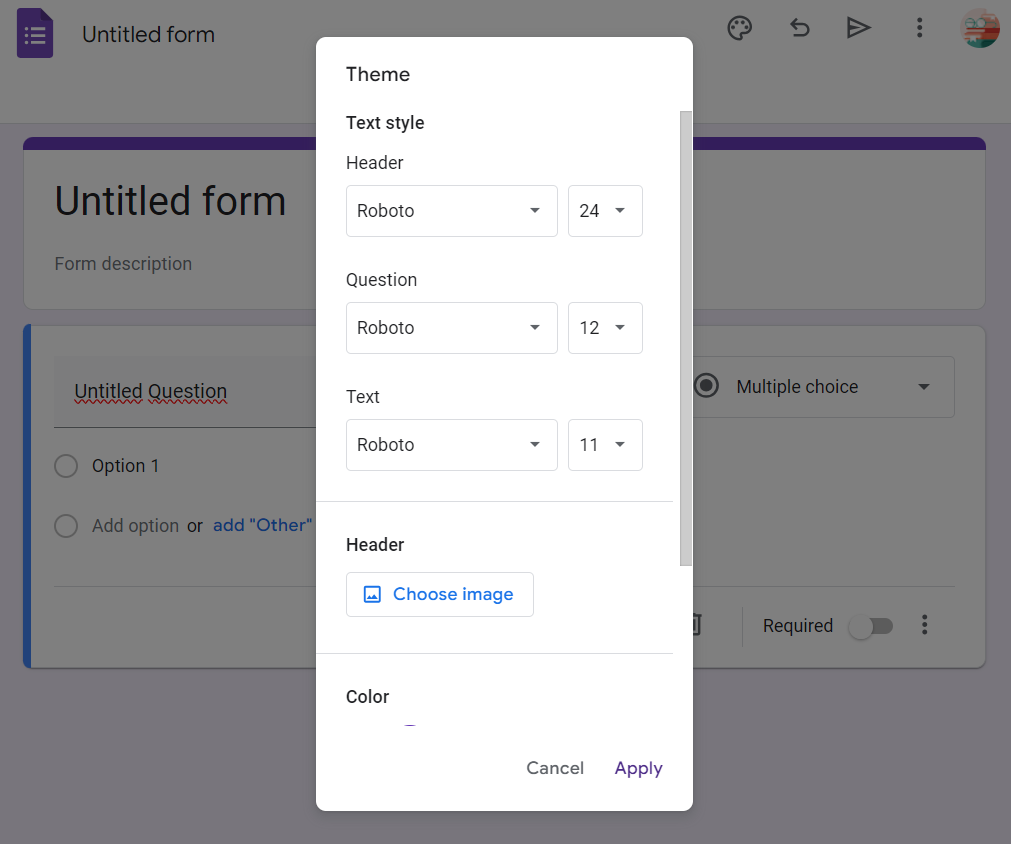
4. Personalize a identidade visual (Cores e Cabeçalho)
Clique no ícone de paleta de pintura (Personalizar tema) no canto superior direito. Você pode definir a fonte do texto, escolher a paleta de cores correspondente à sua marca e adicionar uma imagem de cabeçalho personalizada com o logotipo da sua empresa.
5. Visualize a experiência do usuário
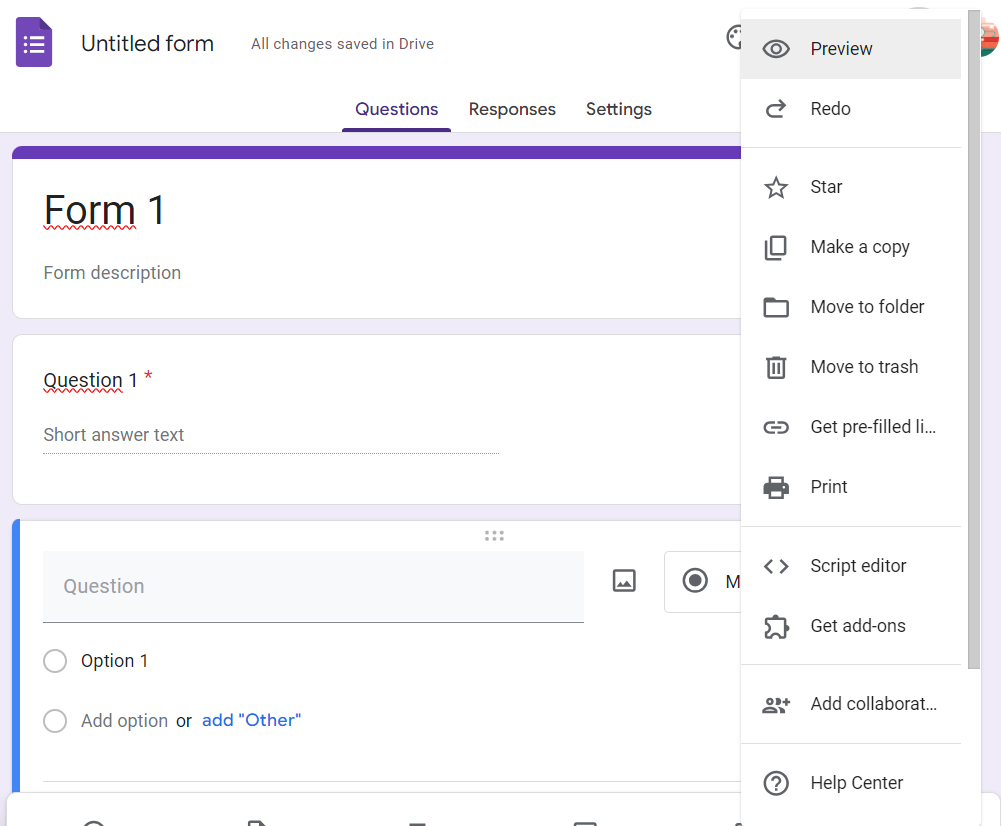
Antes de divulgar, clique no ícone de olho (Visualizar) no cabeçalho. Uma nova aba será aberta mostrando exatamente a visão que o respondente terá em computadores e celulares.
6. Configure as regras de envio e respostas
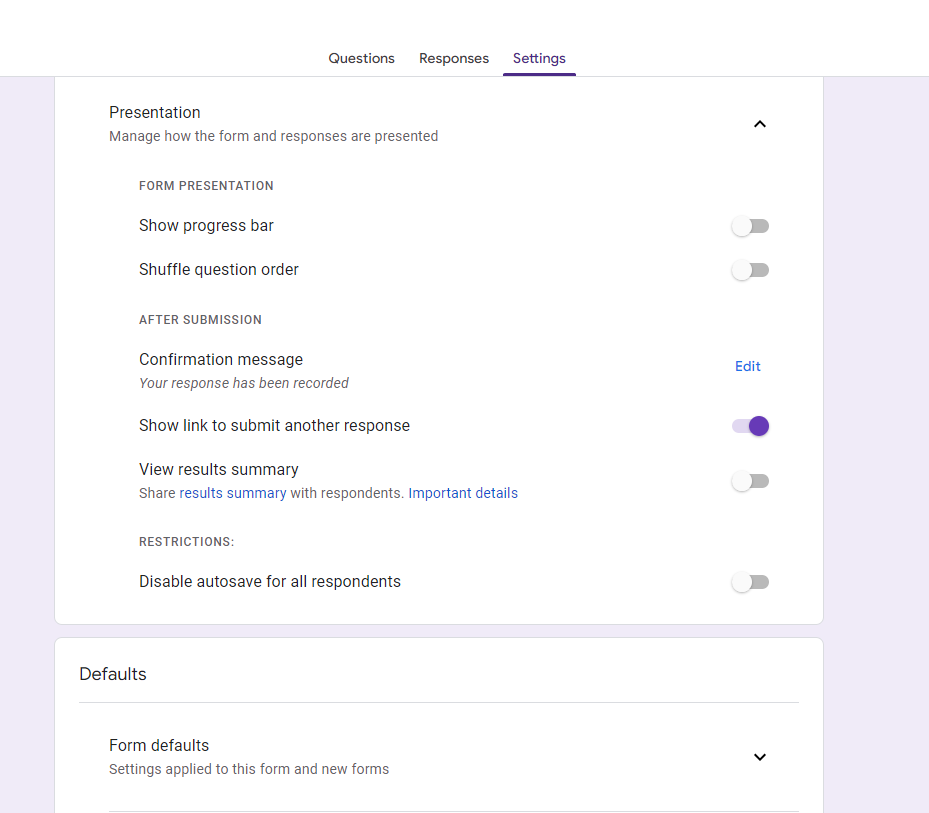
Na aba Configurações, você encontra controles fundamentais para a integridade dos dados:
- Coleta de e-mails: Exige a confirmação do e-mail do respondente ou salva automaticamente contas conectadas.
- Limitar a 1 resposta: Exige login para garantir que ninguém vote ou preencha duas vezes.
- Editar após o envio: Permite que o usuário corrija dados caso tenha cometido algum engano.
- Barra de progresso: Mostra ao usuário o percentual concluído em formulários de múltiplas páginas.
- Criar teste (Questionário avaliativo): Atribui pesos e notas automáticas para respostas certas e erradas.
7. Compartilhe e publique seu formulário
Clique no botão “Enviar” no canto superior direito. O Google Forms oferece três métodos práticos de distribuição:
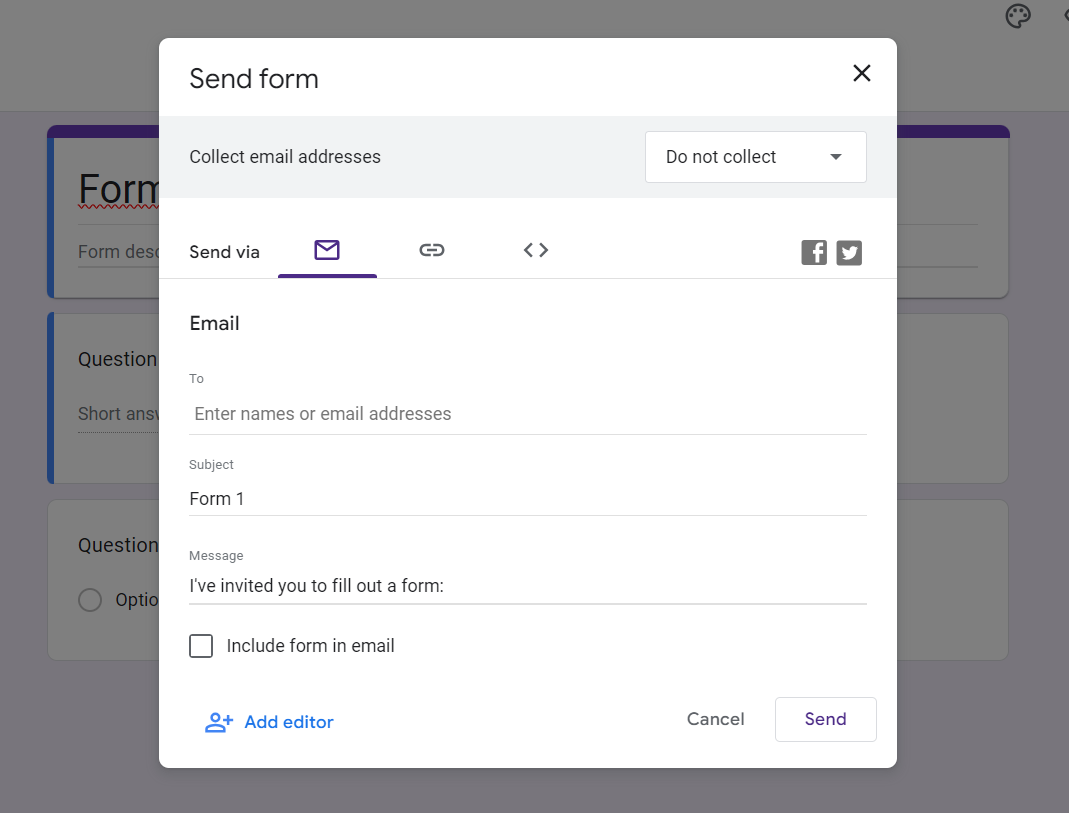
- Por link direto: Gera uma URL compartilhável (com opção de encurtamento) perfeita para enviar pelo WhatsApp, redes sociais ou campanhas.
- Por e-mail: Envia convites diretamente para uma lista de contatos.
- Incorporar HTML: Permite colar o código
<iframe>diretamente dentro de uma página do seu site em WordPress.
Como Acompanhar e Exportar os Resultados
Para ver quem preencheu o formulário, abra o editor e clique na aba “Respostas”. O Google Forms compila gráficos de barras e pizzas em tempo real com a distribuição percentual das escolhas.
Para análises aprofundadas, clique no ícone verde do Google Planilhas (Vincular às Planilhas). Todas as novas respostas enviadas serão automaticamente inseridas como novas linhas em uma planilha em nuvem, permitindo cruzamento de dados, filtros e automações adicionais.
Dica Prática: Como Criar um Filtro Anti-Spam Manual
Como o Google Forms nativo não conta com reCAPTCHA para envios públicos anônimos, você pode criar uma lógica condicional simples por seções para evitar envios automatizados ou respostas falsas:
1. Adicione uma seção de checagem prévia
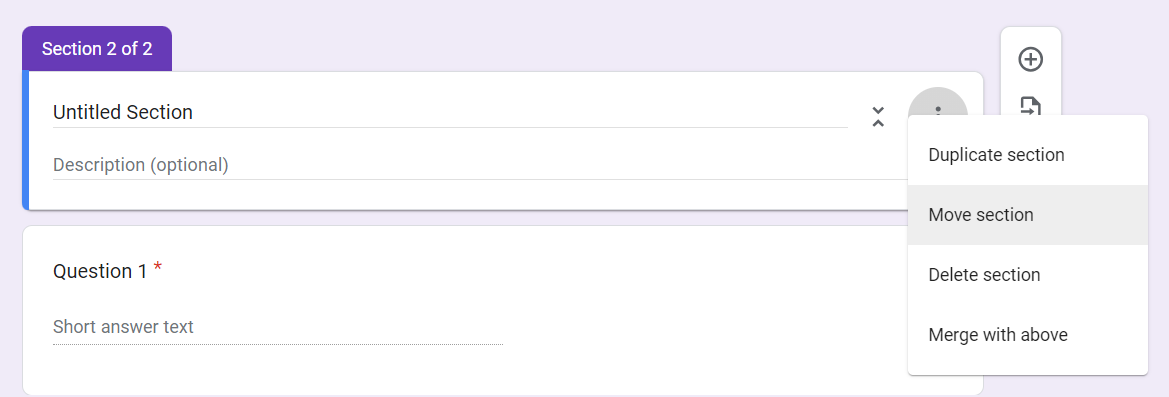
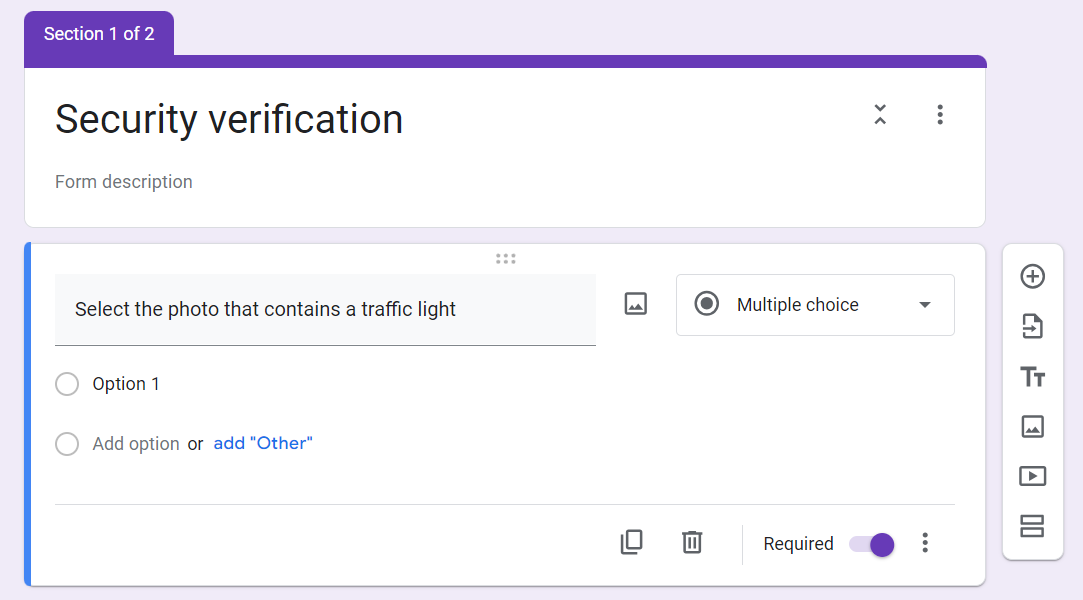
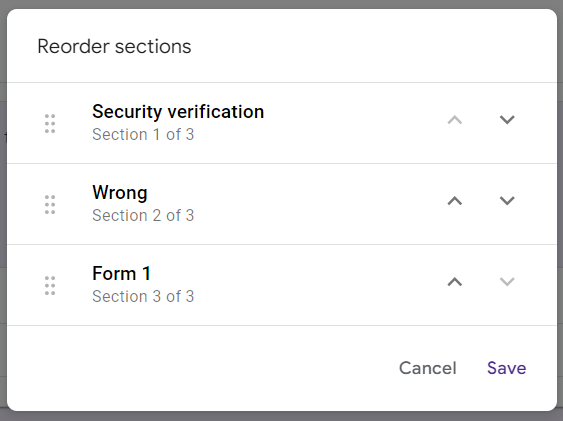
Crie uma nova seção no início do formulário com o nome “Verificação de Segurança”.
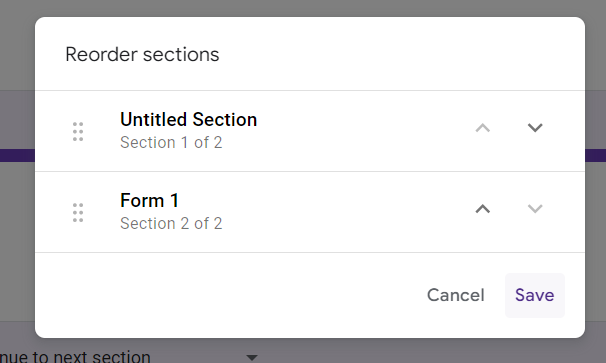
Mova essa seção para a primeira posição do formulário.
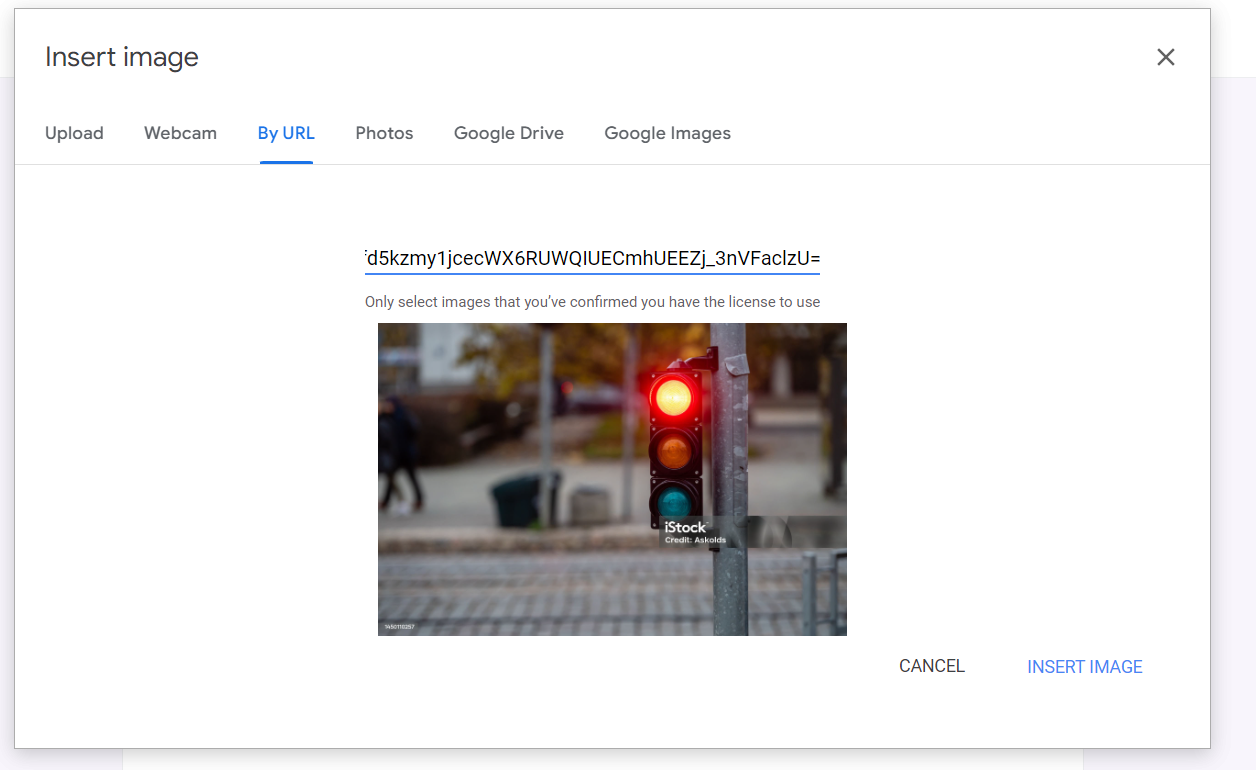
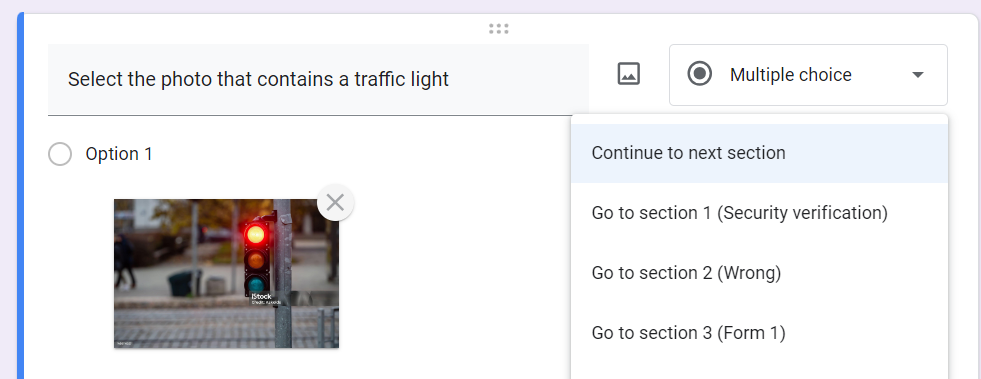
2. Crie uma pergunta de validação com imagens
Insira uma pergunta de múltipla escolha obrigatória com imagens (exemplo: “Selecione a imagem que representa um semáforo”). Utilize imagens livres de direitos obtidas em bancos como Pixabay ou Unsplash.
3. Direcione o fluxo conforme a resposta
Crie uma seção secundária chamada “Resposta Incorreta”. Em seguida, clique nos três pontinhos da pergunta e ative a opção “Ir para a seção com base na resposta”.
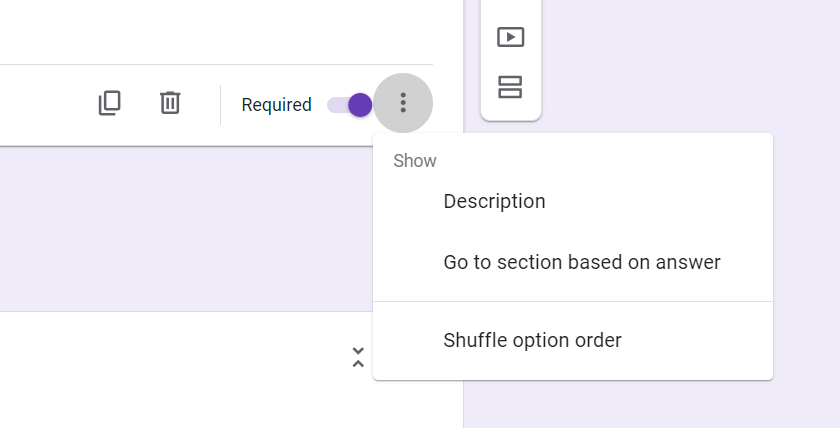
Se o respondente acertar a validação, ele avança para o formulário principal; caso erre, é enviado para a seção de encerramento sem registrar a resposta.
Como transformar respostas do Forms em vendas e processos automáticos?
O Google Forms é um ponto de entrada excepcional, mas acumular respostas isoladas em planilhas sem ação imediata faz com que empresas percam oportunidades de negócio. Em vendas e atendimento, cada minuto entre o preenchimento e o primeiro contato conta.
Para negócios que buscam eficiência, as respostas do Forms podem ser integradas a fluxos de automação comercial:
- Notificações em tempo real: Alertar a equipe de vendas via WhatsApp ou Slack assim que um lead qualificado preenche o formulário.
- Sincronização com CRM: Criar um novo lead automaticamente no seu funil de vendas sem trabalho manual de digitação.
- Mensagens de confirmação automáticas: Enviar e-mails ou mensagens imediatas de boas-vindas com materiais e próximos passos.
Para aprofundar sua estratégia de retenção e atendimento digital ao cliente, confira nosso guia sobre como melhorar a experiência do cliente e aumentar as vendas em pequenas empresas.
Precisa integrar a captação de clientes do seu site, automatizar rotinas de vendas e implementar campanhas de alta performance? Na Primize Marketing Digital, desenhamos e implementamos soluções completas de automação e aquisição de clientes para fazer o seu negócio escalar com previsibilidade.